Svarbiausia trumpai
- Codex – OpenAI programavimo agentas: jis skaito projekto failus, keičia kodą ir vykdo komandas jūsų leidimu.
- Paprasčiausia pradėti ChatGPT kompiuterio programėlėje: atidarote aplanką ir išskleidžiamajame meniu pasirenkate Codex. Terminale dirbantiems tinka Codex CLI.
- Codex įtrauktas į ChatGPT planus (nuo Free iki Enterprise), bet galimybės ir limitai priklauso nuo plano.
- Saugi pradžia: leidimų režimas „Ask for approval“ ir Git kontrolinis taškas prieš kiekvieną užduotį.
Kaip pradėti su Codex, jei iki šiol dirbtinį intelektą naudojote tik pokalbiams? Codex – tai ne dar vienas pokalbių langas, o agentas, kuris dirba su jūsų projekto failais: perskaito kodą, pakeičia jį, paleidžia komandas ir parodo, ką padarė. Šiame gide sužinosite, kurią Codex formą pasirinkti, kaip jį įsidiegti Windows, macOS ar Linux sistemoje, kokius leidimus nustatyti ir kokią pirmą užduotį duoti. Techniniai teiginiai patikrinti pagal oficialią OpenAI dokumentaciją 2026-10-13.
Kas yra Codex ir kuo jis skiriasi nuo ChatGPT pokalbio
Įprastame ChatGPT pokalbyje gaunate tekstą ar kodą, kurį turite nukopijuoti ir įklijuoti patys. Codex dirba tiesiogiai jūsų pasirinktame aplanke: skaito failus, juos redaguoja ir paleidžia įrankius, kurie jau įdiegti jūsų kompiuteryje. Kiek jis gali daryti be jūsų patvirtinimo, nustatote patys leidimų režimu (apie juos – 4 žingsnyje).
Kurią Codex formą rinktis
| Forma | Kam tinka |
|---|---|
| ChatGPT kompiuterio programėlė (macOS, Windows, Linux) | Darbui su vietiniais projektais ir failais; Codex pasirenkamas iš ChatGPT išskleidžiamojo meniu. Paprasčiausias kelias pradedančiajam. |
| Codex CLI (terminalas) | Tiems, kurie dirba terminale: kodo peržiūra, keitimai, komandos, automatizavimas skriptuose ir CI. |
| IDE plėtinys | Darbui šalia kodo redaktoriuje: VS Code ir suderinami redaktoriai (Cursor, Windsurf) naudoja Codex plėtinį; Xcode ir JetBrains IDE turi savo integracijas. |
| Codex Cloud | Ilgesnėms užduotims debesyje: pasirenkate GitHub repozitorijas, Codex paruošia aplinką, o užduotis vykdoma net tada, kai jūsų kompiuteris užmigęs. Rezultatą peržiūrite naršyklėje, mobiliajame telefone arba kompiuterio programėlėje. |
Šaltiniai: Quickstart, Codex CLI, IDE plėtinys, Codex Cloud. Patikrinta: 2026-10-13.
Jei svarstote, kaip pradėti su Codex nedirbant terminale, rinkitės programėlę: visi kiti šio gido žingsniai jai tinka.
Kurie ChatGPT planai turi Codex
Pasak OpenAI, Codex įtrauktas į ChatGPT Free, Go, Plus, Pro, Business, Edu ir Enterprise planus. Skiriasi tai, kuriomis Codex formomis galite naudotis ir kiek darbo telpa į limitą.
| Planas | Kaina | Ką OpenAI nurodo apie Codex |
|---|---|---|
| Free | 0 USD/mėn. | GPT-6 Luna modelis kompiuterio programėlėje (diegiama palaipsniui) |
| Go | 8 USD/mėn. | Tas pats, kas Free: GPT-6 Luna kompiuterio programėlėje (diegiama palaipsniui) |
| Plus | 20 USD/mėn. | Codex naršyklėje, CLI, IDE plėtinyje ir iOS programėlėje; debesies integracijos (automatinė kodo peržiūra, Slack); GPT-6.1 Sol ir GPT-6 Luna modeliai |
| Pro | nuo 100 USD/mėn. | Viskas, kas Plus plane; planai po 100, 200 arba 500 USD per mėnesį |
| Business | 20 USD naudotojui/mėn. (mokant už metus, nuo 2 naudotojų; mokant kas mėnesį – 25 USD) | Bendra darbo vieta su administravimo priemonėmis; verslo duomenys pagal nutylėjimą nenaudojami modeliams mokyti |
| Enterprise ir Edu | pagal susitarimą | Viskas, kas Business plane, ir organizacijos lygio saugumo bei valdymo priemonės |
Codex ir ChatGPT Work naudoja tą patį plano limitą, o vietinės ir debesies užduotys – bendrą limitą. Kiek žinučių telpa, priklauso nuo modelio, užduoties dydžio ir konteksto, todėl fiksuoto skaičiaus nėra. Likutį matysite naudojimo suvestinėje, o CLI sesijoje – su komanda /status. Codex galima naudoti ir su API raktu: tada mokama pagal API kainas, veikia CLI, SDK ir IDE plėtinys, bet nėra debesies funkcijų (pvz., kodo peržiūros GitHub ar Slack integracijos).
Šaltinis: OpenAI kainų puslapis. Kainos JAV doleriais, kaip nurodyta 2026-10-13; prieš perkant pasitikrinkite.
Kaip pradėti su Codex: 5 žingsniai
1 žingsnis: įsidiekite programėlę arba CLI
Paprasčiausias kelias – ChatGPT kompiuterio programėlė (macOS, Windows, Linux). Atsisiųskite ją iš oficialaus ChatGPT puslapio. Windows sistemoje ją galima įdiegti ir komanda:
winget install --id 9PLM9XGG6VKS -s msstoreWindows programėlė veikia natūraliai per PowerShell su Windows smėliadėže (sandbox); prireikus agentą galima paleisti WSL2 aplinkoje. Šaltinis
Jei dirbate terminale, įsidiekite Codex CLI.
Windows (naujame PowerShell lange):
powershell -ExecutionPolicy ByPass -c "irm https://chatgpt.com/codex/install.ps1 | iex"macOS / Linux:
curl -fsSL https://chatgpt.com/codex/install.sh | shArba per npm / Homebrew:
npm install -g @openai/codex
brew install --cask codex
Šaltinis: Codex CLI dokumentacija. Patikrinta: 2026-10-13.
2 žingsnis: prisijunkite
Programėlėje prisijunkite savo ChatGPT paskyra. Terminale atidarykite projekto aplanką ir paleiskite codex. Pirmą kartą pasirinkite Sign in with ChatGPT arba kitą prisijungimo būdą. Codex galima naudoti ir su API raktu, bet tada dalis funkcijų neveikia.
3 žingsnis: atidarykite projekto aplanką
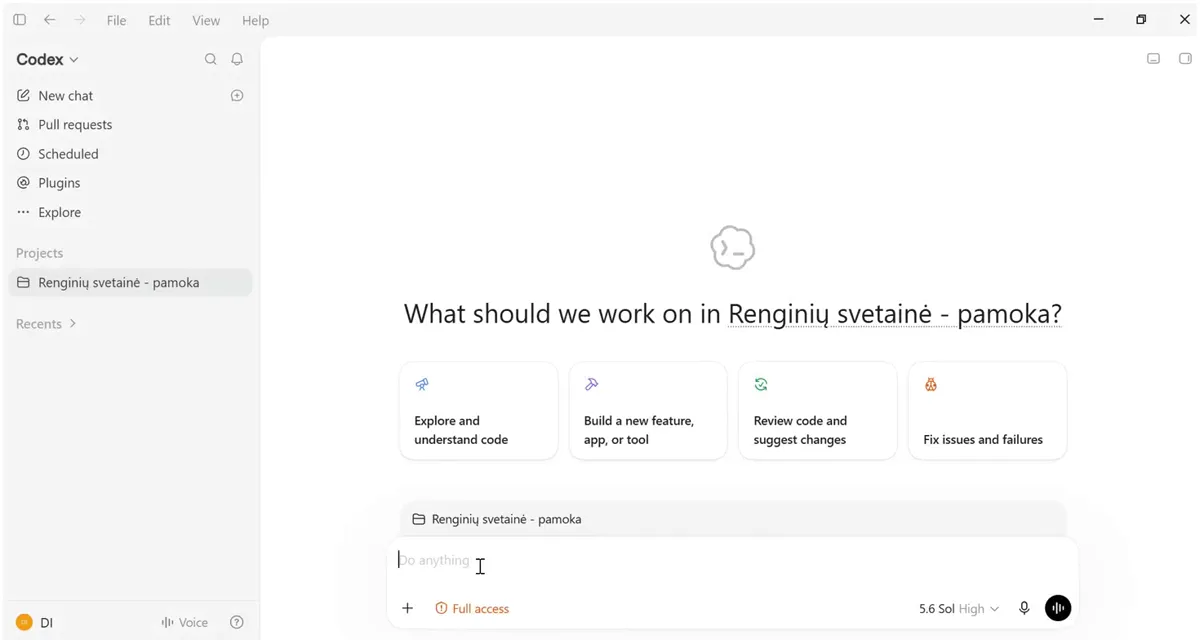
Programėlėje atidarykite aplanką ir ChatGPT išskleidžiamajame meniu pasirinkite Codex. Codex skaito ir keičia failus jūsų pasirinktame aplanke, todėl pirmam bandymui rinkitės atskirą bandomąjį aplanką, o ne svarbų darbo projektą.
4 žingsnis: nustatykite saugius leidimus
Leidimų režimą pasirinksite valdiklyje po užklausos lauku (CLI – komanda /permissions). OpenAI dokumentacijoje rekomenduojama rinktis siauriausią prieigą, kurios pakanka užduočiai. Windows programėlės dokumentacijoje nurodyta, kad smėliadėžės apsaugai po užklausos lauku reikia pasirinkti „Ask for approval“, todėl pradžiai rinkitės jį. Režimų pavadinimai gali skirtis pagal programėlės ar CLI versiją – žr. „Permissions“ ir Windows programėlės puslapius.
- Ask for approval – Codex dirba dabartinio aplanko ribose ir visada klausia prieš redaguodamas failus už jo ribų ar naudodamasis internetu.
- Approve for me – tos pačios ribos, bet prašymus jas peržengti įvertina automatinė peržiūra; jūsų klausiama tik dėl veiksmų, atpažintų kaip galimai nesaugūs.
- Full access – neribota prieiga prie interneto ir bet kurio kompiuterio failo. OpenAI įspėja, kad šiame režime Codex gali atlikti netyčinių destruktyvių veiksmų, dėl kurių galima prarasti duomenis.
- Custom – leidimai, aprašyti
config.tomlfaile.
Windows programėlėje smėliadėžės apsauga taikoma, kai po užklausos lauku pasirinktas „Ask for approval“. Kurso kadruose matote „Full access“ režimą – pradžiai jo nerinkitės. Prieš ir po kiekvienos užduoties pasidarykite Git kontrolinį tašką, kad galėtumėte atšaukti pakeitimus.
Šaltiniai: Permissions, ChatGPT programėlė Windows sistemai. Patikrinta: 2026-10-13.
5 žingsnis: duokite pirmą užduotį
Pradėkite nuo saugios užduoties, kuri nieko nekeičia:
Tell me about this projectarba lietuviškai: „Paaiškink, ką daro šis projektas ir kokia jo struktūra.“ Jei atsakymas sutampa su tuo, ką žinote apie projektą, prašykite vieno nedidelio, konkretaus pakeitimo. Po jo paprašykite Codex išvardyti pakeistus failus ir paaiškinti, kaip patikrinti rezultatą, arba CLI paleiskite /review.
Kaip aprašyti užduotį Codex
Kuo aiškesnė užduotis, tuo mažiau taisymų. Galite naudoti šį šabloną:
Tikslas: [ką norite gauti, vienu sakiniu]
Kur: [kuris failas ar aplankas]
Apribojimai: [ko nekeisti, kokių įrankių nenaudoti]
Patikra: [kaip žinosime, kad veikia: testas, komanda ar ką pamatysiu naršyklėje]
Pabaigoje išvardyk pakeistus failus ir paaiškink, kaip juos patikrinti.
Jei su projektu dirbsite ilgiau, CLI komanda /init sukuria AGENTS.md failą su nuolatinėmis instrukcijomis Codex, pavyzdžiui, kaip paleisti testus ar kokio stiliaus laikytis.
Realus pavyzdys iš kurso
Kurso 14 pamokoje Codex programėlėje pagal lietuvišką aprašymą buvo sukurtas vieno puslapio HTML įrankis „Ką gaminti per 15 minučių?“: trys pasirinkimai (pagrindinis produktas, laikas, ko norisi) ir rezultatas – vakarienės idėja su ingredientais ir gaminimo žingsniais. Žemiau – kadras iš įrašo. Tai demonstracija, o ne jūsų projekto garantija: rezultatą vis tiek reikia pačiam peržiūrėti ir išbandyti.
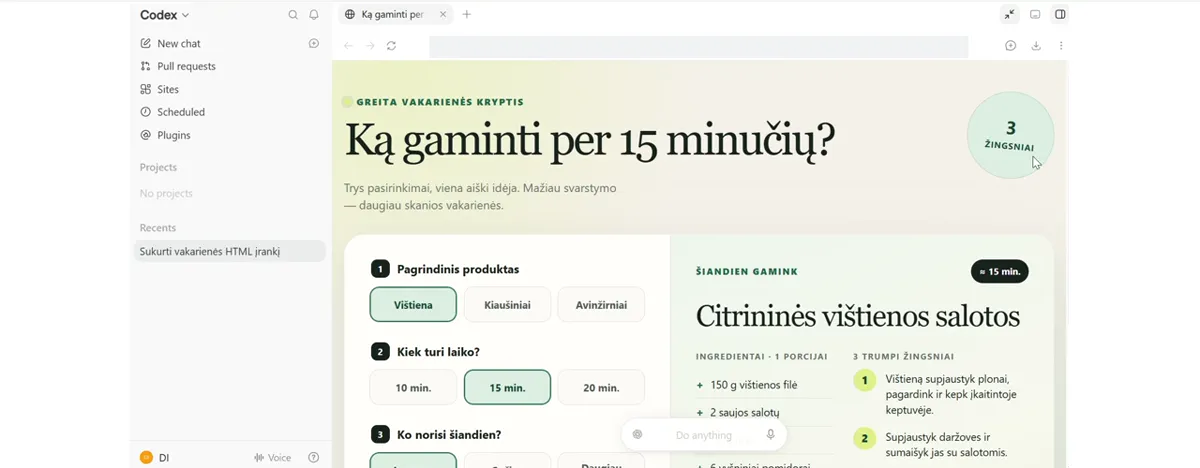
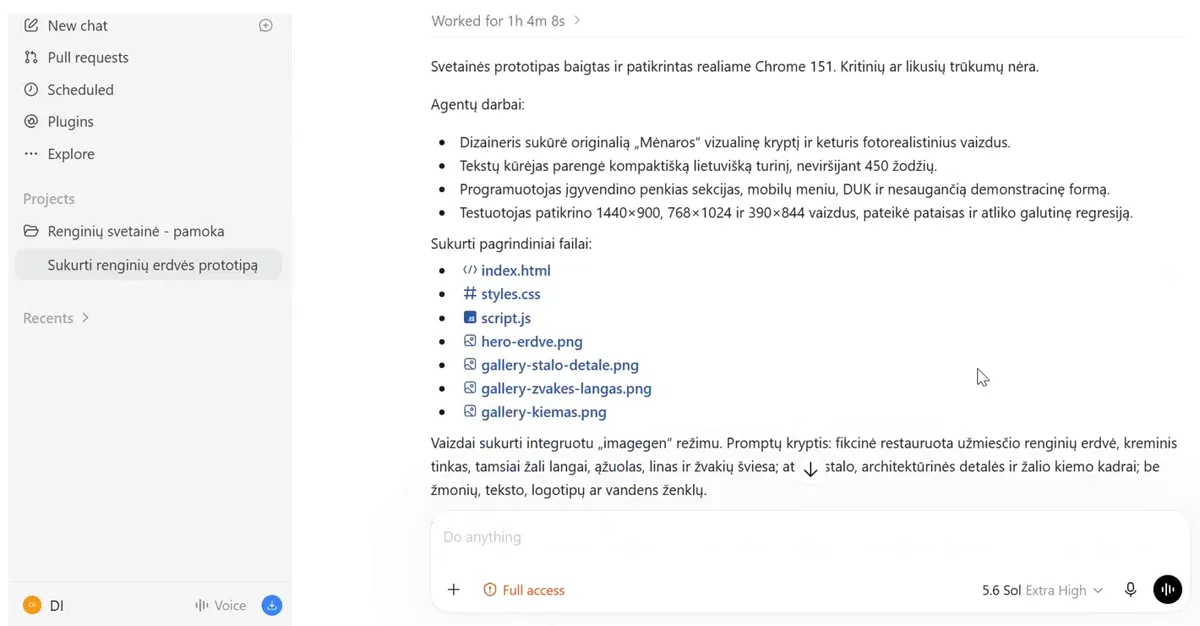
Ką verta pakartoti patiems: pasirinkite vieną mažą įrankį su aiškiu rezultatu, užrašykite pageidaujamus laukus ir mygtuko veiksmą, o prieš priimdami rezultatą paprašykite Codex parodyti pakeistus failus ir paaiškinti, kaip juos patikrinti. Pirmam bandymui nenaudokite tikrų klientų duomenų ar prieigos raktų.
Naudingiausios Codex CLI komandos
| Komanda | Ką daro |
|---|---|
codex |
Paleidžia interaktyvią sesiją projekto aplanke |
codex resume |
Atidaro neseną pokalbį iš dabartinio projekto |
codex --search |
Įjungia interneto paiešką šiam paleidimui |
codex --image |
Prie pirmos užklausos prideda paveikslėlį (pvz., klaidos ekrano nuotrauką) |
codex exec |
Vykdo užduotį neinteraktyviai (skriptams, CI) |
/init |
Sesijoje: sukuria AGENTS.md failą su instrukcijomis Codex |
/permissions |
Sesijoje: nustato, kada Codex gali keisti failus ar vykdyti komandas be klausimo |
/model |
Sesijoje: pasirenka modelį ir mąstymo lygį |
/status |
Sesijoje: rodo dabartinius nustatymus ir likusius limitus |
/review |
Sesijoje: peržiūri pakeitimus ir ieško klaidų, prieš juos įtraukiant |
Šaltiniai: Codex CLI dokumentacija, kainų puslapis (/status). Patikrinta: 2026-10-13.
Dažnos klaidos pradžioje
- Per didelė pirma užduotis. Pradėkite nuo paaiškinimo, tada – vienas pakeitimas.
- Nėra Git kontrolinio taško. Be jo sunku atšaukti pakeitimus.
- Pilna prieiga be reikalo. Laikykite „Ask for approval“ režimą, kol suprasite, ką Codex daro.
- Rezultatas priimamas neperžiūrėtas. Perskaitykite pakeitimus ir patys išbandykite, kas pasikeitė.
- Tikri duomenys bandomajame projekte. Pirmiems bandymams nenaudokite klientų duomenų ir prieigos raktų.
- Neaišku, kuri forma. Jei nedirbate terminale – pradėkite nuo ChatGPT programėlės.
Dažniausi klausimai
Ar Codex nemokamas?
Taip, Codex įtrauktas į visus ChatGPT planus, įskaitant Free ir Go, tačiau galimybės ir limitai priklauso nuo plano. OpenAI kainų puslapyje Free ir Go planams nurodyta kompiuterio programėlė, o Codex naršyklėje, CLI, IDE plėtinyje ir iOS programėlėje – nuo Plus plano. Dabartinę informaciją tikrinkite kainų puslapyje.
Ar Codex veikia Windows ir Linux sistemose?
Taip. ChatGPT kompiuterio programėlė yra macOS, Windows ir Linux sistemoms. Windows programėlė veikia natūraliai su smėliadėže, prireikus galima naudoti WSL2. CLI turi atskirą Windows diegimo komandą, o Linux sistemoje diegiamas ta pačia komanda kaip macOS.
Ar reikia mokėti programuoti?
Nebūtinai, kad sukurtumėte paprastą įrankį – kurso 14 pamokoje veikiantis HTML įrankis sukurtas iš lietuviško aprašymo. Bet rezultatą reikia mokėti patikrinti.
Kuo Codex skiriasi nuo įprasto ChatGPT pokalbio?
Codex dirba su jūsų projekto failais: juos skaito, keičia ir vykdo komandas. Įprastas pokalbis tik pateikia tekstą ar kodą, kurį turite nukopijuoti patys.
Ar Codex gali ištrinti ar sugadinti failus?
Gali, jei suteiksite per daug teisių. „Full access“ režime Codex neapribotas projekto aplanku, ir OpenAI įspėja apie netyčinių destruktyvių veiksmų riziką. Pradžiai rinkitės „Ask for approval“ ir prieš užduotį pasidarykite Git kontrolinį tašką.
Ar Codex galima naudoti su API raktu?
Taip. Tada mokama pagal API kainas, veikia CLI, SDK ir IDE plėtinys, bet nėra debesies funkcijų, pavyzdžiui, kodo peržiūros GitHub ar Slack integracijos.
Trumpai: kaip pradėti su Codex – įsidiekite programėlę, atidarykite bandomąjį aplanką, pasirinkite „Ask for approval“ ir pradėkite nuo užduoties, kuri nieko nekeičia.
Norite nuo aprašymo pereiti prie veikiančio įrankio? Kurse „DI įrankiai praktiškai“ 14 pamokoje kuriame veikiantį įrankį su Codex, o įdiegimą žingsnis po žingsnio rasite Pradžios gide.